🚀 下载并运行检测工具
点击下方按钮下载 检测环境.bat
📋 使用步骤:
- 点击上方按钮下载 bat 文件
- 下载完成后,找到下载的文件
- 双击运行检测环境.bat
- 查看检测结果
检测结果显示什么?
根据检测结果选择:
- Node.js = Claude Code 的"引擎",没有它无法运行
- Git for Windows = 提供命令行环境,让 Claude Code 正常工作
Claude Code 不需要 Python 环境
如果你看到有教程说要安装 Python,那是针对其他工具的,Claude Code 只需要 Node.js 即可
按 Win + X,然后选择 「终端 (管理员)」 或 「Windows PowerShell (管理员)」
💡 窗口标题有「管理员」字样说明权限正确
在窗口中输入以下命令并回车:
💡 使用淘宝镜像源,国内下载更快
如果输入 npm 命令后出现类似以下错误:
有关详细信息,请参阅 https:/go.microsoft.com/fwlink/?LinkID=135170 中的
about_Execution_Policies。
所在位置 行:1 字符:1
+ npm install -g @anthropic-ai/claude-code ...
+ ~~~~~~~~~~~~~~~~~~~~~~~~~~~~~~~~~~~~~~~~~~~~~~~~
+ CategoryInfo : SecurityError: (PSSecurityException) [], PSSecurityException
解决方法:先输入以下命令并回车:
执行后会提示是否确认,输入 Y 并回车。然后重新运行 npm 安装命令。
安装完成后,关闭当前命令行窗口,打开新的,输入 claude --version 验证
现在可以开始使用 Claude Code 了!
如果提示找不到命令,按以下步骤操作:
- 关闭所有命令行窗口
- 打开新的命令行窗口,再试一次
- 如果还不行,重启电脑(PATH需要刷新)
📍 Claude Code 安装路径通常在:C:\Users\[你的用户名]\AppData\Roaming\npm\
📂 如何使用 Claude Code?
Claude Code 需要在某个文件夹里面启动,它才能帮你处理这个文件夹里的文件
- 找一个你想用来写代码的文件夹(可以在桌面新建一个)
- 进入这个文件夹(双击打开它)
- 在文件夹窗口顶部的地址栏输入:
cmd - 按 回车键,会出现黑色的命令行窗口
- 在这个窗口中输入:
claude,然后按回车 - 看到 Claude Code 界面就启动成功了!
以后想在这个文件夹用 Claude Code,只需要:进入文件夹 → 在地址栏输入 cmd → 输入 claude
如果提示「需要 git-bash」,需要设置环境变量:
步骤0:先找到 Git 安装位置
在命令行中运行:
会显示类似:C:\Program Files\Git\cmd\git.exe
把 cmd\git.exe 改成 bin\bash.exe 就是你要的路径
方法1:PowerShell 命令(推荐)
然后重启命令行窗口
方法2:图形界面设置
- 按
Win + R,输入sysdm.cpl,回车 - 点击「高级」→「环境变量」
- 在「用户变量」中点击「新建」:
- 变量名:
CLAUDE_CODE_GIT_BASH_PATH - 变量值:
C:\Program Files\Git\bin\bash.exe
- 变量名:
- 点击「确定」保存,重启命令行窗口
💡 如果 Git 安装在其他位置,请修改路径
访问:https://www.bigmodel.cn/glm-coding?ic=XXSB3R8LTZ
使用手机号注册
邀请码:XXSB3R8LTZ
(注册时会自动填充,或手动输入)
推荐购买包年最便宜的套餐
早上 10:00 有限时优惠,记得守点抢购!
- 新用户有免费额度可以试用
- 支持支付宝/微信支付
- 购买后立即生效
- 后续可随时升级更高套餐
在账户设置中复制你的 API Key
📝 什么是终端?(纯小白必看)
终端就是黑色的命令行窗口,用来输入命令让电脑执行操作
就像和电脑"说话",告诉电脑要做什么
🔧 如何打开终端?(一步一步)
- 找到键盘左下角的 Win键(带微软图标的键)
- 同时按住 Win键 + R键
- 在弹出的小窗口中输入
cmd - 按 回车键(Enter)
- 会出现一个黑色的命令行窗口 - 这就是终端!
打开终端后,复制下面的命令,粘贴到终端里,按回车:
💡 此命令不需要管理员权限,普通 PowerShell 或 CMD 即可运行
步骤 1:确认安装
运行后会出现提示:
@anthropic-ai/claude-code@xxx.x.x
Ok to proceed? (y)
输入 y 并按回车
步骤 2:选择语言
会提示选择语言,输入 zh 或选择 「中文」
步骤 3:选择 API 提供商
选择 「GLM Coding Plan 中国版」
步骤 4:粘贴 API Key
按提示粘贴你的智谱 API Key,按回车确认
💡 一键配置,无需手动修改文件
运行 npx 命令时,跟着提示操作即可自动完成 GLM 配置
📝 如果上面已经配置过 API
直接跳到下一步:配置 MCP 服务器
如果还没配置,在终端运行:
跟着提示操作即可,会自动配置好 GLM 模型
🔌 什么是 MCP?
MCP(Model Context Protocol)是 Claude Code 的扩展功能,可以添加各种实用工具(如搜索、看图、读网页等)
💡 配置建议:全部开启
MCP 服务器只在需要时才启动,用完会自动停止,不会占用系统资源
在配置过程中,遇到 MCP 服务器选项时:全部选择 Yes/启用
- ✅ 搜索 MCP - 网络搜索功能
- ✅ 视觉 MCP - 识别图片功能
- ✅ 网页读取 MCP - 抓取网页内容
- ✅ 其他可用的 MCP 工具
配置完成后,在 Claude Code 中输入 /mcp 查看已启用的 MCP 服务器
💡 Claude Code 是什么?
Claude Code 是一个AI 编程助手,你可以用自然语言和它对话,让它帮你:
- 📝 写代码、改代码、解释代码
- 🐛 找 Bug、修复问题
- 📚 写文档、写注释
- 🔍 分析代码结构
- 🎯 回答编程问题
- 找一个你想用来写代码的文件夹
- 进入这个文件夹(双击打开它)
- 在文件夹窗口顶部的地址栏输入:
cmd - 按 回车键,会出现黑色的命令行窗口
- 在这个窗口中输入:
claude,然后按回车
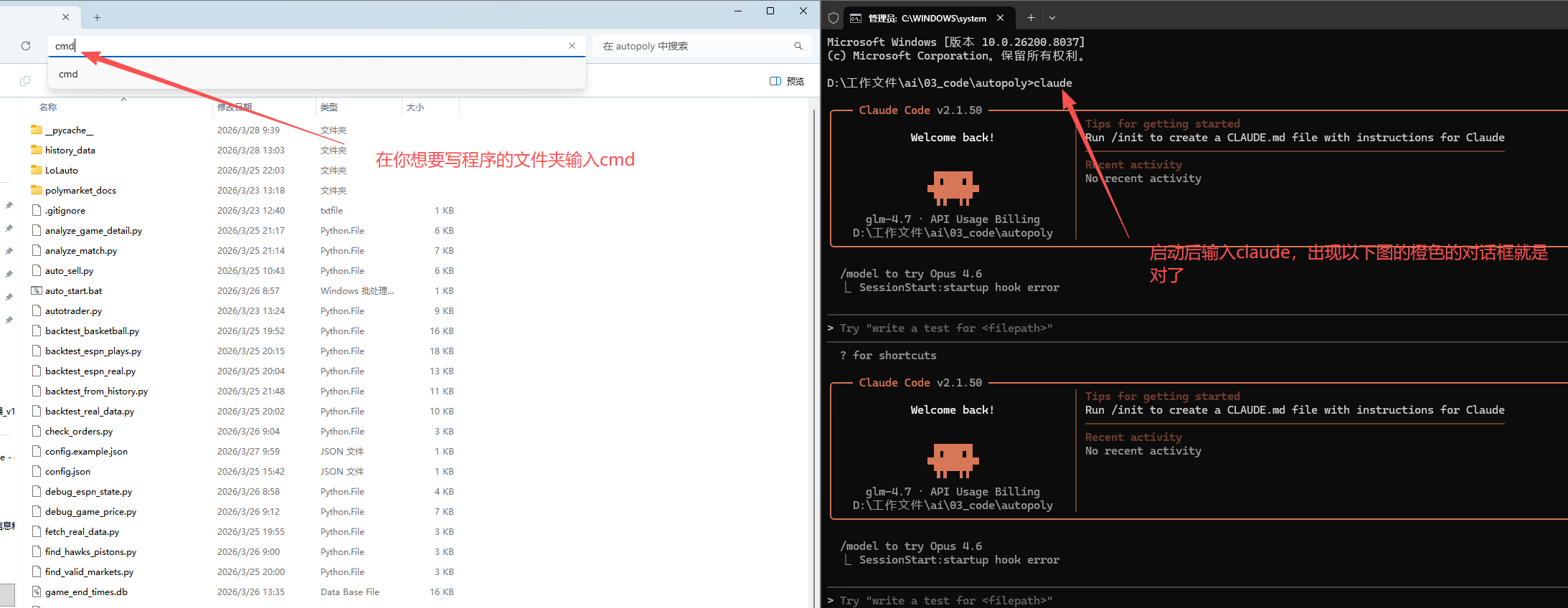
如图所示:在文件夹地址栏输入 cmd 后按回车,即可在当前目录打开命令行窗口
🔒 安全说明
Claude Code 只能操作你启动它的文件夹
在不同文件夹启动 Claude Code,它只能访问和修改那个文件夹里的内容。你的其他文件是安全的。
- 等待 Claude Code 启动,看到欢迎界面
- 直接开始对话,例如:
帮我写一个计算器 - Claude Code 会自动分析当前文件夹的代码
- 你可以继续问问题,让它帮你完成各种任务
/status - 查看状态和配置
/mcp - 查看已启用的 MCP 服务器
- ✅ 具体描述需求 - "帮我写一个登录页面" → "帮我写一个包含用户名、密码输入和登录按钮的登录页面"
- ✅ 指定语言/框架 - "写一个计算器" → "用 HTML+JavaScript 写一个简单的计算器"
- ✅ 说明上下文 - "在这个文件里添加错误处理"
- ✅ 分步骤 - 复杂任务可以拆分成多个小问题
| 场景 | 示例提问 |
|---|---|
| 生成新代码 | "帮我写一个贪吃蛇游戏" |
| 解释代码 | "解释这段代码是做什么的" |
| 找 Bug | "这个函数有个错误,帮我找出来" |
| 优化代码 | "优化这段代码的性能" |
| 添加功能 | "给这个页面添加搜索功能" |
| 重写代码 | "把这个函数改成异步的" |
在 Claude Code 界面中按 Ctrl+C 或直接关闭命令行窗口即可退出
装了 Claude Code 但没做这一步,你还是在用「失忆的临时工」。
做完这一步,它才能记住你是谁、你在做什么、你喜欢什么风格——永远不用再自我介绍第二遍。
在 Claude Code 界面里,复制粘贴下面这段话(把括号里的内容替换成你自己的):
它会在你的工作文件夹里生成一个 CLAUDE.md 文件。这就是它的「记忆档案」。
每次启动 Claude Code 后,它会自动读取 CLAUDE.md,了解你是谁、在做什么、偏好什么风格,然后再开始工作。
你再也不用每次重新介绍自己了!
两个关键点:
- CLAUDE.md 必须放在工作文件夹的根目录
- 启动 Claude Code 时必须在这个文件夹中
❌ 错误示例
在 D:\ 工作,但 CLAUDE.md 在 D:\工作\项目\ 里 → 读取不到
✅ 正确示例
进入 D:\工作\项目\ 文件夹,然后启动 Claude Code → 自动读取
创建完 CLAUDE.md 后,直接问它:
如果它能正确回答你的名字和工作,说明生效了 ✅
有时 Claude Code 可能没有自动读取,手动告诉它:
🧩 快速版 vs 完整版
上面那段是快速入门版。这份是完整版模板:除了个人档案和工作风格,还包含一整套工作系统的目录结构,搭好之后 AI 就是一个「记得你、懂你习惯的私人助手」,不用懂代码。
方式一:直接下载模板文件(下载后用记事本打开,把【】换成你的,另存为 CLAUDE.md):
方式二:网页里一键复制,然后:
- 点击下方代码框右上角的 「复制」 按钮
- 打开记事本粘贴,把所有 【】 里的内容换成你自己的
- 另存为你工作目录下的
CLAUDE.md(记事本另存为时:保存类型选「所有文件」,编码选 UTF-8)
存好 CLAUDE.md 后,直接对 Claude Code 说:
💡 积累型 vs 消耗型
大多数人用 AI 是「消耗型」:每次打开,得到输出,关掉,清空,三个月后什么都没积累。
真正有价值的用法是「积累型」:每次工作,结果存下来,经验沉淀进系统,下次更快,质量更好。
不需要自己一个一个建文件夹。复制下面这段话,直接让 Claude Code 帮你创建:
以下是真实场景,每一条指令都可以直接复制粘贴给 Claude Code 使用:
| 场景 | 示例指令 |
|---|---|
| 📝 自媒体/内容创作 | "我有3个月的推文草稿,帮我按话题整理,找出哪些角度我还没写过,生成一份选题建议报告" |
| 📊 销售/客户管理 | "把这6个月的客户聊天记录扫一遍,总结每个客户的核心需求和痛点,帮我生成一份客户画像报告" |
| 📋 项目管理 | "把这份会议录音文字稿整理成行动项,按负责人分类,标注截止日期,生成一份跟进清单" |
| 🗂️ 知识/文件管理 | "桌面上有300个文件,帮我按工作、学习、生活分类,重命名混乱的文件名,把一年以上没打开的文件列出来让我决定是否删除" |
| 📈 数据分析 | "帮我分析这个 Excel 表格,找出过去6个月哪类内容互动最高,总结规律,把结论写进一个分析报告文件" |
| 🎯 个人品牌/PPT | "帮我做一份关于[你的方向]的路演材料,要有清晰的框架,包含问题、解决方案、差异化、行动计划四个部分" |
给 Claude Code 下指令,越具体越好。告诉它:
- 操作什么文件
- 要做什么
- 输出什么格式
- 存在哪里
越明确,结果越准。
✅ 装好 CC,建好 CLAUDE.md,先用一周
一周之后,你会真正明白什么叫「让 AI 住进你的电脑」。
用网页 AI 三个月,什么都没积累。
用 CC 三个月,你有了一个越来越懂你的系统。
安装过程中遇到报错不要慌,以下是最常见的四大坑和对应解法:
这是最常见的问题。原因是终端(黑框框)没有走代理,即使你的浏览器能开 Claude,终端依然走的是直连。
Windows 用户:
- 确保代理软件开启全局模式
- 使用美国节点(或其他非被封锁的节点)
- 检查代理端口是否正确(常见端口:7890、10809 等)
✓ 解法: 确认代理设置正确后,重新运行安装命令
安装完毕后输入 claude 提示找不到命令,通常是 PATH 没有生效。
✓ 解法: 关掉终端窗口,重新打开一个新的终端,再输入 claude 试试
点了 Authorize 之后没有反应,或者跳回报错页面。通常是:
- 登录的 Claude 账号不是 Pro 会员
- 网络在授权跳转时断了
- 代理没开全局模式
✓ 解法: 确认 claude.ai 账号是 Pro,代理开全局模式,关掉浏览器重试
运行 npx @z_ai/coding-helper 时报 Cannot find module 'wcwidth'(或报别的模块名)。原因是 npx 第一次运行时下载依赖没下完整(网络中断/超时),缓存里留下一份残缺的包,之后再运行一直复用这份坏缓存,所以每次都报同一个错。
✓ 解法(二选一):
方案 A:清掉 npx 缓存,重新运行:
方案 B:全局安装一次,以后不用走 npx,更稳(推荐):
遇到任何报错,先把红色报错文字复制,直接粘贴给 Claude 网页版说:
它会告诉你解决方法。
A: 在 PowerShell 中运行以下命令允许脚本执行:
A: 设置环境变量 CLAUDE_CODE_GIT_BASH_PATH:
然后重启命令行窗口
A: 尝试以下步骤:
- 关闭所有 Claude Code 窗口
- 打开新的命令行窗口
- 检查 JSON 格式是否正确(可用在线工具校验)
- 必要时删除配置文件重新配置
A: 建议使用 2.1.42 或更新版本,验证 OK
A: 可以选择:
- Kimi(月之暗面)
- DeepSeek(深度求索)
- 通义千问(阿里)
A: 主要功能:
- 代码生成和原型开发
- 问题诊断和 Debug
- 代码优化和重构
- 文档编写
- 项目结构分析
- 描述越具体,结果越好
- Claude Code 能理解项目结构
- 可以多轮对话逐步细化需求
- 遇到问题多追问,不要一次期望完美
🎙️ 你的智谱套餐 Key,不止能写代码
闪电说是一个国产 AI 语音输入法:按住快捷键说话 → 松开 → 文字直接打进任意应用(微信、Word、浏览器、Claude Code 里都行)。
配好之后,说话的内容会自动经过你的智谱 GLM 大模型纠错、去口语、补标点,长按还能「帮我说」帮你把一句话展开成完整表达。
用的就是前面教程里同一个智谱套餐 Key,不用额外花钱、不用单独买余额。
默认快捷键是左 Alt。设置 → 快捷键,推荐改成右 Alt 或 CapsLock,更顺手。
- 打开闪电说 → 设置 → 模型
- 大模型服务商选 「智谱」
- Access Token / API Key:填你的智谱套餐 Key(和 Claude Code 用的同一个)
- API 地址填下面这个(注意:是 coding 专属端点,别填错):
5. 模型选择:
- 快速大模型:
glm-5(短按纠错补标点,要快) - 高级大模型:
glm-5.3(长按「帮我说」;2026-09-18 起 coding 端点可直填,不用再绕 5.2)
| API 地址填什么 | 结果 |
|---|---|
https://open.bigmodel.cn/api/coding/paas/v4 |
✅ 正常出字 |
https://open.bigmodel.cn/api/anthropic |
❌ 404 报错(Claude Code 专用端点,闪电说用不了) |
https://open.bigmodel.cn/api/paas/v4 |
❌ 提示余额不足(通用按量端点,套餐额度不在这结算) |
- 打开任意文本框(记事本、微信输入框都行)
- 按住快捷键(右
Alt)说一句话,松开 - 检查出来的文字是否已被自动纠错、补好标点
如果开了代理(尤其 TUN 模式)可能导致连接失败或很慢,先关掉测试,正常了再开回来。
智谱套餐只管「大模型纠错润色」这部分。语音识别模型要另配:可用本地模型(免费)、豆包流式识别 2.0(新用户 20 小时免费)、或闪电说会员。配置方法见下面的完整教程。
智谱官方说 Coding 端点「仅限编程场景」,语音纠错属于擦边使用,目前实测无限制,但有风控风险,介意慎用。
🔗 闪电说 + 语音识别 + AI 润色 完整教程
包括:豆包 2.0 语音识别开通配置、免费 GLM-4.7-Flash 润色方案(含一键复制的专业纠错提示词)、常见问题排查。